
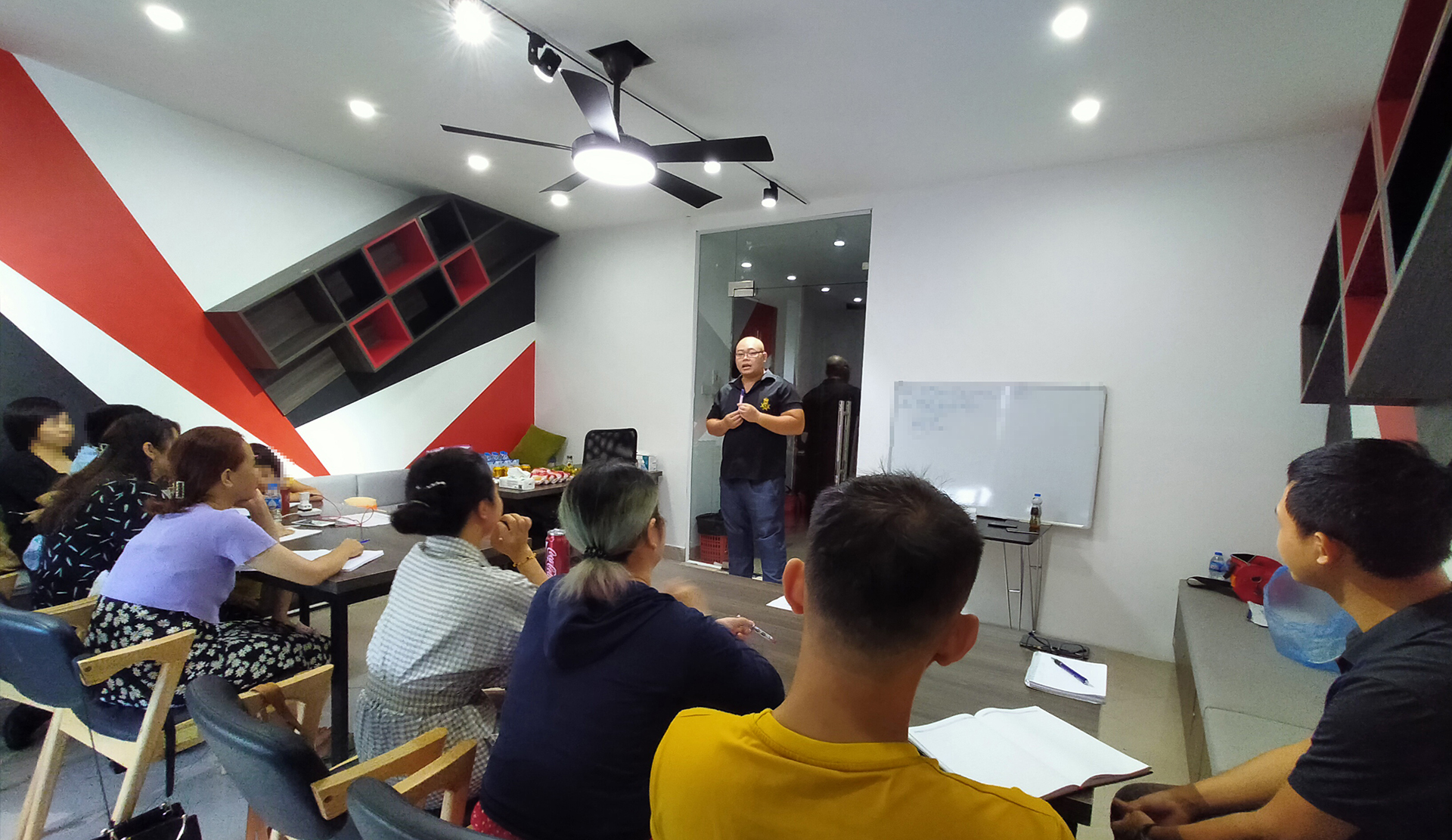
Đây là trang Landing Page của Trung Hieu Content, để hỗ trợ các học viên của
lớp... Landing Page ;)
1. Cửa sổ quản trị tên miền - Kết nối tên miền vào hosting bằng bản ghi A: Bấm để xem!
Trong đó:
+ Tên record là tên miền. Ít nhất, bạn phải tạo 2 bản ghi A, để gán tên miền "abc.com" và "www.abc.com" vào hosting (xem thêm ảnh dưới).
+ Loại record là A.
+ Giá trị record là IP của hosting (được cấp qua email).
2. Cửa sổ quản trị tên miền - Tạo xong (tên miền chính/tên miền phụ) thì sẽ trông như thế này: Bấm để xem!
Trong đó:
+ Tên record là tên miền. Ít nhất, bạn phải tạo 2 bản ghi A, để gán tên miền "abc.com" và "www.abc.com" vào hosting (xem thêm ảnh dưới).
+ Loại record là A.
+ Giá trị record là IP của hosting (được cấp qua email).
3. Lựa chọn gói hosting: Bấm để xem!
Trong đó:
+ Hãy chọn gói ÍT TIỀN NHẤT! Vì Landing Page chỉ cần mức cấu hình tối thiểu!
+ Dung lượng là kích cỡ toàn bộ trang web. Với website tĩnh, mức dung lượng chỉ vài trăm KB đến 1-2 MB. Rất nhỏ!
+ Lưu lượng truyền tải dữ liệu hay Băng thông hay Bandwidth:
Bandwidth được tính như sau: Kích cỡ dung lượng web x Số lần truy cập (tải về). Nếu Bandwidth vượt mức quy định thì phải mua thêm, hoặc website bị khóa quyền truy cập. Nhưng giờ, nhiều dịch vụ mở "không giới hạn", và bản thân Landing Page cũng ngốn rất ít Bandwidth (vì chỉ số kích cỡ dung lượng là siêu nhỏ).
4. Cửa sổ quản trị hosting: Bấm để xem!
Trong đó:
+ File Manager là thư mục chứa trang web. Các bạn upload toàn bộ website (gồm file index.html và thư mục ảnh, CSS đi kèm...) vào đây là xong!
+ Nút Add Sub Domain là để khởi tạo hosting tên miền con, kết nối vào domain tên miền con.
Khi bấm nút này, hosting tự tạo một khối quản trị mới, với File Manager mới để upload trang web mới.
+ Nút Add Database để thêm cơ sở dữ liệu, áp dụng khi cài đặt WordPress.
5. Quy trình tạo sub-domain (tên miền con): Miễn phí, tạo thoải mái!
+ Vào CMS quản trị domain, tạo bản ghi A có tên sub-domain, gán sub-domain đó cho giá trị là IP của hosting.
+ Vào CMS quản trị hosting, tạo sub-domain (thực chất là tạo thư mục File Manager mới để sub-domain nói trên kết nối vào).
+ Tải code web lên, xong!
6. Đọc, tra cứu các thẻ mã HTML tại đây: Bấm để xem!
Trong đó, chú ý các thẻ phổ biến và quan trọng nhất sau (khai thác hiệu quả các option của thẻ):
< font > : Thẻ đặt kiểu chữ, màu sắc...
< a href > : Thẻ tạo đường link để người ta bấm vào.
< b > hoặc < i > : Thẻ tạo chữ in đậm (bold) hoặc nghiêng (italic).
< center > : Thẻ đặt nội dung vào chính giữa.
< br > : Thẻ xuống dòng. Cứ 2 lần xuống dòng thì tương đương tạo ra một khổ mới.
< p > : Thẻ tạo đoạn/khổ mới.
< img > : Thẻ chèn hình ảnh vào.
< a name="" >< /a > : Thẻ "đặt tên" cho một vị trí bất kỳ trên trang web.
Sau đó, dùng thẻ này để nhảy tới vị trí được đặt tên đó: < a href="Tên-file.html#NAME" >
7. Trình soạn thảo code HTML miễn phí dành cho mọi người: Tải tại đây!
Lời khuyên đối với các bạn là tất cả nên tải phần mềm soạn thảo miễn phí Notepad++. Đây là phần mềm hỗ trợ việc sửa code HTML rất tốt, chia rõ các khối lệnh, dòng lệnh, đễ mình dễ nhìn, dễ thao tác.
Bên cạnh đó, phần mềm còn "tạo màu" cho các loại chữ khác nhau trong file HTML, để mình dễ phân biệt: Cái gì là thẻ mã HTML, cái gì là text hiển thị. Nhờ vậy, nếu lỡ xóa nhầm dấu nhọn < hoặc > (sẽ gây ra lỗi) thì mình lập tức nhận ra mà sửa luôn!
Tóm lại, rất tiện, đặc biệt với những bạn mới bắt đầu!
8. Lưu ý khi sửa code HTML:
+ Đa số thẻ (mã) HTML đều tuân theo nguyên tắc: Có mở - Có đóng. Nếu mở mà quên đóng, sẽ có lỗi.
+ Khi sửa code, phải nhớ đừng xóa nhầm dấu nhọn < hoặc > . Việc để thừa hay thiếu dấu này đều sẽ gây ra lỗi!
+ Copy "nhân bản" trong page thì phải copy cả cụm thẻ đi kèm. Trong phần code, người ta thường ghi chú rất rõ các "khối" thành phần của website. Vậy muốn nhân bản thì phải copy nguyên khối.
+ Cách thay ảnh vào mẫu HTML, CSS có sẵn: Thẻ chèn ảnh < img > là dùng để chèn ảnh chủ động (thêm mới so với thiết kế có sẵn). Còn chúng ta vẫn có thể đưa ảnh riêng vào thiết kế sẵn một cách khéo léo, đơn giản, bằng việc "đè" ảnh cũ.
Cụ thể:
Chọn ảnh riêng muốn thay
=> Resize ảnh này theo kích cỡ của ảnh trong template
(cách xem kích cỡ của ảnh trong template: Vào thư mục hình ảnh - thường là images - của web, rồi xem)
(resize ảnh bằng công cụ Photoshop hoặc Microsoft Office Picture Manager...)
=> Rename (đặt lại tên) file ảnh riêng giống file ảnh muốn thay trong images, rồi copy ảnh riêng đè lên ảnh gốc trong images!
=> Xong! Load lại trang web (F5), sẽ thấy ảnh riêng của mình thay thế "ngon lành" trên giao diện template HTML, CSS.
+ Tự tin tham khảo code web khi thấy những phần hiển thị hay ho trên các website khác: Từ xưa, giới webmaster đã quen với việc này. Hiểu nôm na, khi đang duyệt web, đặc biệt là Landing Page, mà thấy những cách hiển thị hay hay, thì có thể bôi đen phần đó, rồi ấn chuột phải, bấm "Xem phần mã HTML tương ứng". Tính năng này có trên các trình duyệt nhé!
Việc xem code để học/bắt chước là rất phổ biến, để nâng trình độ cho bản thân.
Ví dụ đơn giản, bạn kéo xuống dưới trang Landing Page này, sẽ thấy phần quote (lời dẫn trực tiếp) của tôi được hiển thị giữa 2 dấu ngoặc kép, trông rất ấn tượng!
Đây là hình dấu ngoặc kép mà tôi lấy ở giao diện web khác, đặt nó vào, rất đơn giản và thú vị, đúng không?
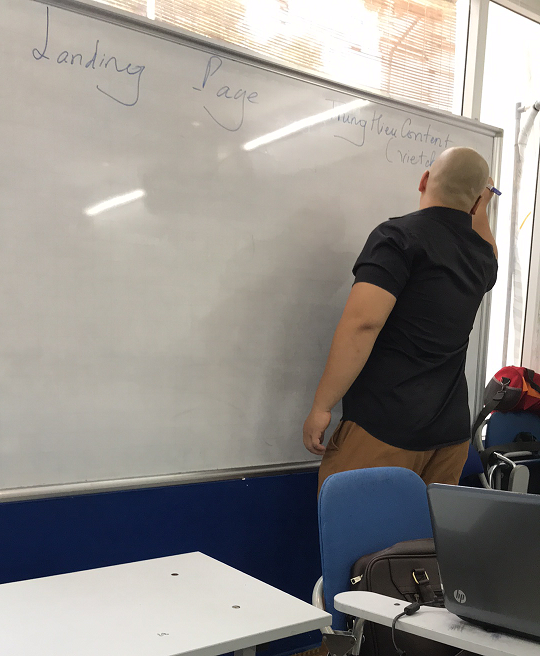
 Tri thức là thứ không thể "bổ đầu" ra mà nhét vào được!
Dưới đây là những website liên kết, để các bạn tham khảo:

Muốn làm Landing Page hiệu quả thì không thể thiếu content chất lượng!
Đăng ký học Content Marketing "chất": Bấm vào đây!

Tham khảo thông tin trên trang web đầy đủ của Trung Hieu Content: Bấm vào đây!
Thông tin hỗ trợ:
* Số điện thoại: 098.109.3413.
* Email: hieunguyenantd@gmail.com
* Chat Facebook Messenger: Bấm vào đây!